fetecool
Locația din fotografii: cum o verifici și o elimini înainte să postezi
Locația din fotografii: cum o verifici și o elimini înainte să postezi
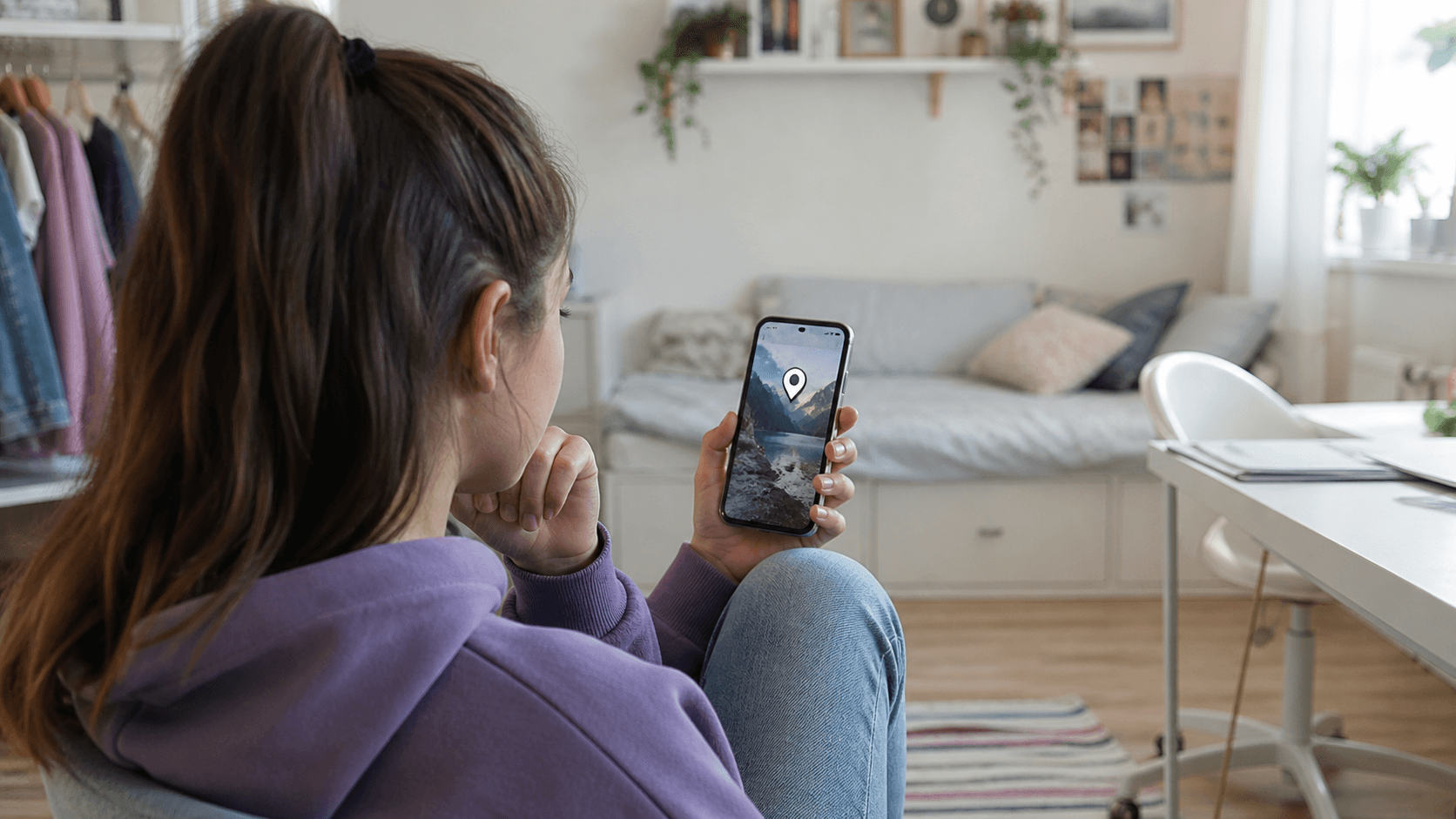
O fotografie făcută cu telefonul poate avea asociată locația capturii. Înainte să o trimiți ca fișier, printr-un album sau printr-un link, verifică informațiile imaginii și oprește partajarea locației. Uită-te apoi la fundal: numele școlii, numărul casei ori o stație de autobuz pot spune unde ești chiar dacă geotag-ul a dispărut.
Răspunsul rapid
Pe iPhone, deschide fotografia, verifică informațiile și folosește opțiunea de ajustare a locației pentru a selecta „No Location”. Dacă vrei să păstrezi locația în biblioteca ta, dar nu și în copia trimisă, apasă Share, apoi Options și dezactivează Location înainte de partajare.
Pe Android, pașii depind de aplicația Galerie și de producător. În Google Photos poți elimina locațiile estimate sau adăugate manual, însă Google precizează că locația scrisă automat de camera telefonului nu poate fi eliminată din Photos în toate situațiile. Pentru fotografiile viitoare, oprește salvarea locației din setările aplicației Cameră și verifică fișierul înainte să îl trimiți în afara Google Photos.
Cum afli dacă o fotografie are locație
În aplicația Photos de pe iPhone, deschide imaginea și glisează în sus sau apasă butonul de informații. Dacă apare o hartă ori un nume de loc, fotografia are o locație asociată. Apple arată că metadatele partajate pot include data, ora, locația, dispozitivul și descrierile.
În Google Photos, deschide fotografia și intră în panoul Info. Acolo poți vedea dacă locația vine de la cameră, a fost adăugată manual sau a fost estimată de serviciu. Diferența contează: locația estimată poate fi editată ori eliminată, dar cea salvată de cameră poate rămâne în fișierul original.
Nu presupune că o captură de ecran rezolvă automat problema. Ea poate elimina unele informații ale fișierului original, însă poate păstra pe ecran o hartă, o adresă, numele contului sau alte detalii pe care nu voiai să le distribui.
Cum elimini locația pe iPhone
Pentru a o șterge din fotografia păstrată în bibliotecă:
- deschide fotografia în Photos;
- apasă butonul More;
- alege Adjust Location;
- selectează No Location.
Dacă vrei să ascunzi locația numai pentru trimiterea respectivă, selectează fotografia, apasă Share, apoi Options și oprește Location. Apple precizează că opțiunea se aplică informațiilor expediate odată cu fotografia; originalul din bibliotecă rămâne neschimbat.
Pentru a opri colectarea la fotografiile viitoare, mergi la Settings > Privacy & Security > Location Services > Camera și alege Never. Dezavantajul este că nu vei mai putea căuta la fel de ușor în bibliotecă după locul în care au fost făcute imaginile.
Ce poți face pe Android și în Google Photos
Interfața aplicației Cameră diferă între Pixel, Samsung și alte telefoane. Caută în setările camerei opțiuni precum „Save location”, „Location tags” sau „Geotagging” și oprește-le dacă nu ai nevoie de organizarea fotografiilor după loc.
În Google Photos, locațiile estimate și cele adăugate manual pot fi modificate din Info. Pentru locația salvată direct de cameră, pagina oficială Google avertizează că Photos nu o poate edita sau elimina. În acest caz, folosește instrumentul de confidențialitate ori editorul de metadate oferit de telefon, dacă există, și verifică rezultatul. Nu instala la întâmplare o aplicație care cere acces la întreaga bibliotecă doar pentru o singură fotografie.
Google spune că locațiile sunt private implicit în albumele, linkurile și conversațiile noi din Google Photos, dacă nu alegi să le incluzi. Există însă excepții și setări mai vechi: Partner Sharing poate trimite detaliile de locație, iar un fișier descărcat și expediat prin e-mail poate păstra informația originală a camerei. Verifică metoda concretă de partajare, nu doar fotografia din bibliotecă.
Fundalul poate spune mai mult decât metadatele
Ștergerea locației nu ascunde ceea ce se vede în cadru. Înainte să postezi o fotografie făcută acasă, la școală sau în drum spre cursuri, mărește imaginea și caută:
- numele școlii, sigla de pe uniformă sau ecuson;
- numărul casei, plăcuța străzii ori eticheta de pe interfon;
- stația, traseul și orarul de pe un panou;
- o legitimație, un bilet, un colet sau o foaie cu nume și adresă;
- reflexii în oglindă, geam, ochelari ori ecranul altui telefon.
Google avertizează că locul poate fi ghicit din reperele vizibile chiar dacă informația de locație nu este distribuită. Decupează cadrul sau acoperă detaliul înainte de postare. Un blur aplicat superficial poate fi greu de observat pe ecranul mic; deschide imaginea finală la dimensiune mare.
Un test de 30 de secunde înainte de postare
Deschide copia exactă pe care urmează să o trimiți, nu doar originalul. Verifică panoul Info, mărește fundalul și întreabă-te dacă fotografia arată programul tău în timp real. Pentru imagini făcute acasă ori la școală, postează după ce ai plecat din acel loc și evită să creezi un tipar zilnic ușor de urmărit.
Dacă fotografia include o altă persoană, cere-i acordul înainte de postare. Ghidul nostru despre consimțământ în relații și în spațiul digital explică de ce acordul pentru fotografie nu înseamnă automat acord pentru publicare. Iar dacă telefonul dispare, urmează pașii de blocare din ghidul telefon pierdut sau furat, fără să publici locația lui în grupuri.
Întrebări frecvente
Instagram, TikTok sau WhatsApp șterg automat locația?
Nu te baza pe această presupunere. Aplicațiile își pot schimba modul de procesare, iar trimiterea ca document, fișier original, link sau album nu este identică unei postări comprimate. Elimină ori ascunde locația înainte de a preda fișierul unei aplicații.
Dacă opresc locația camerei, se șterge și din pozele vechi?
Nu. Setarea se aplică fotografiilor viitoare. Imaginile existente trebuie verificate separat.
Este suficient să ascund locația din Google Photos?
Nu în toate cazurile. Setarea controlează partajarea prin Google Photos, dar fișierul original descărcat poate păstra locația scrisă de cameră. Verifică exact copia pe care o trimiți.
Ce fac dacă am postat deja o fotografie de acasă?
Șterge postarea dacă dezvăluie o adresă sau un program, apoi publică o versiune decupată și fără locație numai dacă mai este necesar. Dacă cineva folosește informația ca să te urmărească sau să te amenințe, păstrează dovezile și vorbește imediat cu un adult de încredere și cu poliția.
Surse
- Apple Support — Share photos and videos on iPhone, consultată la 26 august 2026
- Apple Personal Safety User Guide — Manage location metadata in Photos, consultată la 26 august 2026
- Google Photos Help — Understand, find and edit your photos' locations, consultată la 26 august 2026
- Google Photos Help — How Google Photos protects your location data, consultată la 26 august 2026
Transparență AI: acest conținut poate fi redactat sau structurat cu ajutorul unor instrumente AI și este verificat editorial înainte de publicare. Imaginile generate sau modificate cu AI sunt folosite cu rol ilustrativ.